
云电脑与共享打印机连接失败的故障处理
在快节奏的企业环境中,云桌面技术为用户提供了前所未有的灵活性和便利性。然而,当我们在云端畅游时,偶尔会遭遇小小的绊脚石——比如共享打印机连接失败。别担心,今天我们就来聊聊如何轻松解决这一难题。
1故障描述
假设我们有两个云电脑——云电脑A和云电脑B,在同一个网段内可以互相通信。
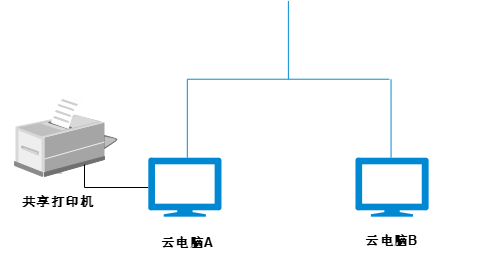
当我们在终端1上登录云电脑A,并将USB打印机重定向至云电脑A并设置共享后,用户在终端2上登录云电脑B,在运行框内输入:“\桌面A的IP地址”,连接云电脑A共享的打印机,无法访问打印机。可能会遇到以下两种故障:
不能访问共享文件夹”的报错。
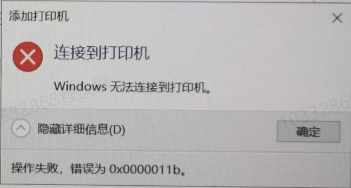
“Windows无法连接到打印机”的报错。
2处理步骤
对于“不能访问共享文件夹”的报错
说明此故障需要修改被共享打印机的桌面——即桌面B的配置。
在桌面B上打开控制面板。
进入“程序和功能”页面。
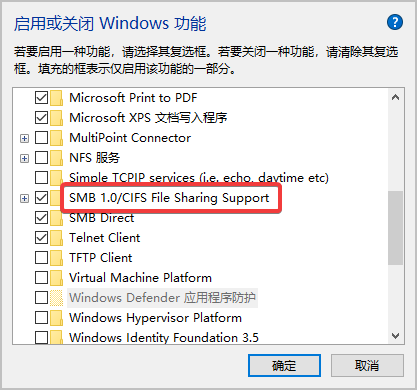
启用SMB 1.0/CIFS File Sharing Support功能。
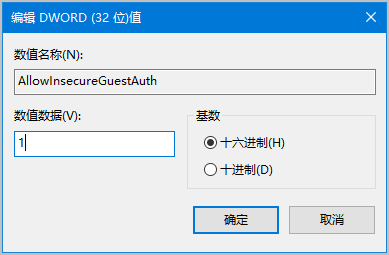
修改注册表项AllowInsecureGuestAuth的值为1(如果不存在该注册表项,则需新建)。
重启桌面B,即可正常使用共享打印机。
对于“Windows无法连接到打印机”的报错
说明此故障需要调整共享打印机的桌面——即桌面A的设置。
在桌面A中打开注册表编辑器。
在HKEY_LOCAL_MACHINESYSTEMCurrentControlSetControlPrint路径下创建名为RpcAuthnLevelPrivacyEnabled的新DWORD值。
设置该值为1。
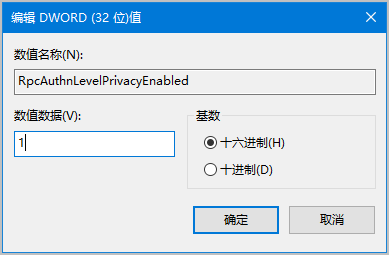
重启桌面A,使更改生效。
在数字化转型的浪潮中,掌握有效的故障排除技巧对于保障业务连续性和提升用户体验至关重要。我们致力于为您提供专业、及时的技术支持,助您畅享无忧的云电脑体验。


